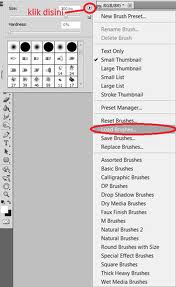
CARA MEMBUAT BG

Cara Membuat BG / Backgroud

Cara Membuat Background
Bahan :
1.Photoshop
2.Brush

Cara :
1. Download Dulu Brush Nya Di Sini http://remajasampit.blogspot.com/2012/03/daftar-download-brush-photoshop.html
2. File -->> New Baru Ukuran 350 X 900 Pixels
3. Kalau Sudah Di Download Brush Nya Extrack Brush Nya Ke My Document 
4.. Klik Brush Tool -->> Load brush Pilih File Nya Yang Abr.
5. Open
6. Pilih Brush yang Kamu Inginkan Dan Dan Tempelkan
7. Jangan Lupa Follow ya

Cara memakaikan kotak kotak pada gambar tanpa BRUSH

Hy all udah lama y saya nggak update..
tanpa banyak bicara saya akan jelaskan..
cara membuat kotak - kotak pada gambar tanpa brush..
hampir semua orang jika ingin memiliki kotak - kotak gini harus masuk grup prabayar..
hmmm...


1. buka photoscape
2. klik editor
3.pilih gambar yang ingin anda masukin kotak - kotaknya.
4. klik filther ---> distors -----> window


5. atur deh sesuai jumlah kotak yang agan mau pake..

Cara mudah membuat efek bayangan dengan Photoshop

efek bayangan
Saat ini masih cukup trend untuk membuat logo atau gambar dengan memberikan bayangan dibawahnya, seolah-olah objek tersebut berada diatas kaca. Ada berbagai cara membuat efek tersebut dengan Photoshop, berikut cara mudah membuat efek bayangan dengan teknik “Masking”.
Dengan teknik masking, untuk membuat efek bayangan hanya diperlukan beberapa langkah saja. Agar lebih mudah, sebagai contoh akan dibuat bayangan untuk text. Ada beberapa istilah yang nantinya perlu dipahami, misalnya Layer dan Tools.


  1. Buat layer baru dengan cara klik menu File > New… setelah tampil window New, bagian Preset sizes pilih ukuran yang lumayan besar, misalnya 800×600. Opsi yang lain biarkan saja, kemudian klik OK, maka akan ditampilkan layer baru.
  2. Buat Text dengan memilih icon T (Horizontal Text Tool), tools disebelah kiri, kemudian klik di layer baru tersebut dan tulis misalnya “PHOTOSHOP” dengan ukuran text “72 pt”, pilih font yang agak tebal, misalnya “Arial Black” (pengaturan font bagian atas/toolbar). Biarkan warnanya tetap hitam.
  3. Copy text tersebut dengan memilih menu Layer > Duplicate Layer.. ketika muncul window konfirmasi duplicate layer, klik OK (atau tarik layer PHOTOSHOP tersebut ke icon “Create a new layer”). Text ini akan dijadikan bayangannya.
  4. Pilih Duplicate layer ( klik “Photoshop copy” di bagian layer ) tersebut dan Pilih Menu Edit > Transform > Flip Vertikal. Kemudian geser text yang sudah dibalik tersebut dibawah text Aslinya.
  5. Dibagian Layer, Pilih text bayangan tersebut, kemudian klik icon dibawahnya “Add layer mask”
  6. Klik “Gradient Tool” kemudian bagian warnanya pilih Foreground to Transparent.

    Setelah itu drag (isikan) saja di bayangan text dari bawah ke atas. Jika terbalik maka ubah dari atas ke bawah. Ulangi jika hasilnya masih kurang bagus.

    hasilnya seperti berikut :
Dari cara diatas akan dihasilkan text dengan bayangan dibawahnya. Agar hasilnya lebih menarik, maka text Photoshop yang diatas akan dibuat efek “candy” dengan langkah mudah berikut (melanjutkan langkah sebelumnya).
  1. Buat layer baru, posisikan berada diatas text “PHOTOSHOP”. Pastikan layernya transparant
  2. Klik layer baru tersebut dan pilih “Selection tool”, “Elliptical Marquee Tool”. Buat Seleksi Elips yang membagi text phhotoshop menjadi 2 bagian.
  3. Klik Gradient Tools, dan pastikan warna Putih berada diatas hitam (Foreground to Background). Pilih gradient “Foreground to Transparent”. Kemudian drag di bagian elips yang telah kita buah, coba sampai dihasilkan efek yang terbaik

    Hasil Akhir :
Bagi yang baru mulai belajar photoshop, mungkin akan berkata wah kok rumit, kok susah dan sebagainya. Silahkan dicoba dulu, nanti jika sudah terbiasa mungkin akan berubah pikiran, karena ternyata mudah dan cepat. Teknik diatas bisa dimodifikasi dan disesuaikan sesuai dengan selera dan obyek yang digunakan.
Demikian tutorial dari FAHRAN HARAHAP

cara membuat efek kartun pada photoshop

Tutorial ini dibuat sebagai Requets member  yang menanyakan pembuatan kartun di fahran-harahap.blogspot.com

Pada pembuatan kartun di Photoshop, banyak melibatkan penggunaan palet layer (jadi jangan heran kalau nanti palet layer kita akan terlihat sangat ramai), juga kita akan menelusuri sisi gambar secara manual dengan menggunakan pen tools ini membutuhkan kesabaran.

Palet Layer : Jendela mengambang pada layer, yang berisikan gambar independen yang saling menumpuk satu sama lain.

Langkah Pertama
Buka foto dengan Photoshop
Di sini saya menggunakan poto sahabat saya ’Kang Kris”. Atur tingkat terang gambar dengan pilih Image > Ajustments > Brightness/Contrast ... (usahakan gambar jangan terlalu gelap untuk memudahkan melihat perbedaan warna.


LAngkah Kedua
Gandakan layer, caranya tekan ctr + J, untuk membuat backup gambar jika sewaktu-waktu kita memerlukan gambar asli.

Langkah Ketiga
Karena kita akan menggambar secara manual, maka kita harus mengurangi jumlah warna pada foto
caranya pilih menu Image > Ajustments > Posterize ... pilih angka 3 atau 4.

Lalu gandakan lagi gambar yang sudah di posterize tadi (ctr + J), pilih Menu Filter > Blur > Gaussian Blur, tujuannya untuk mempertegas perbatasan antar warna untuk memudahkan menelusurinya


Langkah Keempat
Sekarang kita mulai untuk menelusuri gambar, pilih Pen Tool tampak baris pilihan berubah saat kita memilih Pen tool. Baris Pilihan mengandung setting-setting yang bisa digunakan untuk memodifikasi perilaku tool yang sedang aktif. Pada Baris Pilihan pilih Shape Layer, yang mengijinkan kit membuat path pada sebuah layer baru. Atur warna.

Buatlah shape mengikuti area warna pada gambar, ulangi untuk membuat shape pada area warna yang lain
Hasilnya:


Untuk memudahkan menggambar, kita bisa atur tingkat opacity gambar pada palet layer bahkan bisa diatur pada angka 0. Untuk mengubah warna pada setiap layer shape, lakukan dengan cara melakukan klik 2 kali pada thumbnail layer-nya. Kemudian pilih salah satu warna


Jika ada layer menutupi gambar yang sedang kita buat, kita bisa menyembunyikan layer yang menutupi gambar kita dengan menonaktifkan gambar mata yang terletak disebelahnya

ulangilah lagi membuat bentuk shape pada semua bagian tubuh, hingga keseluruhan foto tertutup oleh bentuk-bentuk shape

Untuk membuat background, kita bisa membuat layer baru dan diletakkan pada posisi bagian bawah, atur warnanya sehingga terlihat menarik

Hasilnya:


Langkah Kelima
Jika semua gambar akan dijadikan satu, bisa dilakukan dengan memilih menu Layer > Flatten Image
Selamat mencoba, semoga bermanfaat...

Before and After (sebelum dan sesudah)

Cristiano Ronaldo

Demikian tutorial  saya semoga bermanfaat... ^_^

Cara Membuat Teks air Dengan Photoshop

Setelah lama tidak posting artikel tutorial Photoshop, kembali sekarang saya hadirkan tips tentang Photoshop. Dalam kesempatan ini saya akan coba terangkan bagaimana Cara Membuat Huruf Efek Air Dengan Photoshop. Dalam tutorial ini saya memakai Photoshop CS5, namun untuk Photoshop versi berapapun anda tetap bisa mempraktekkannya. Langkah ini termasuk cara mudah dan cocok bagi pemula, yang masih belajar Photoshop seperti saya. Untuk masalah kreatifitas saya serahkan kepada anda, disini saya hanya memberikan garis besarnya saja. Sebelum menginjak ke permasalahan untuk mempermudah praktek efek air ini, sebaiknya anda sedot dulu background yang saya jadikan praktek dalam tutorial disini. Klik disini . . . !

Te-Ka-Pe . . .

Satu : Setelah anda sedot background yang akan dijadikan praktek dalam toturial ini, silahkan Ekstrak dulu. Buka program Photoshop-nya dan pada Menu klik File > Open atau tekan Ctrl+O pada Keyborad. Cari hasil sedot yang sudah anda Ekstrak, hasilnya seperti yang terlihat pada gambar di bawah :


Dua : Sekarang buatlah huruf dengan cara klik Horizontal Type Tool pada Tool Box atau tekan huruf T pada Keyboard.


Tiga : Pada Property Bar tentukan tiga hal seperti yang terlihat di bawah. Set the font family (disini saya memakai jenis font BRIGETTE) Set the font size (disini saya mamakai ukuran huruf 200 pt) Set the text color (ini harus warna hitam).


Empat : Klik pada area kerja untuk memulai pengetikan, dan ketik AIR SEHAT ! (hanya contoh).


Lima : Setelah selesai mengetik huruf, otomatis akan terbuat sebuah layers teks baru dengan nama sesuai dengan yang kita ketik. Selanjutnya beri nilai 0% pada Fill yang terletak pada Palette Layers dan Layers Teks. Lihat gambar !


Enam : Yang aktif masih Layers Teks pada Palette Layers, lalu klik kanan pada Layers Teks dan pilih Blending Options.


Tujuh : Sekarang yang terlihat oleh anda adalah kotak dialog Palette Styles. Lakukan pengaturan dan disini saya hanya memberikan pengaturan yang disesuaikan dengan corak background yang dipakai.

Klik atau Centang pada Drop Shadow, untuk pengaturannya lakukan seperti yang terlihat pada gambar di bawah :


Klik atau Centang pada Inner Shadow, untuk pengaturannya lakukan seperti yang terlihat pada gambar di bawah :


Klik atau Centang pada Bevel and Emboss, untuk pengaturannya lakukan seperti yang terlihat pada gambar di bawah :


Delapan : Setelah selesai melakukan tiga langkah pengaturan diatas, lalu untuk memudahkan dalam pengaturan selanjutnya dalam hal memberi efek air pada huruf atau objek yang dipilih, simpan pengaturan Palette Styles dengan cara klik New Style…


Sembilan : Beri nama Style, untuk contoh saya beri nama Styles Air. Klik OK, dan klik OK juga pada kotak dialog Styles.


Sepuluh : Untuk mengaktifkan sekaligus melihat style yang telah kita buat, pada Menu klik Window dan aktifkan Styles.


Sebelas : Maka akan tampil sebuah Palette Styles dan style yang telah kita buat tadi akan tampil pada style paling akhir. Lihat gambar dibawah ! Klik disitu untuk mengaktifkan.


Duabelas : Sejauh ini hasilnya sudah ada perubahan pada huruf yang telah diketik. Lihat gambar dibawah !


Tigabelas : Agar gambar terlihat nyata atau lebih banyak efek airnya, tambahkan bintik-bintik air. Disini saya menggunakan tool Freeform Pen Tool yang berada pada Tool Box.


Empatbelas : Setelah mengaktifkan tool Freeform Pen Tool, klik juga Shape layers pada Property Bar. Lalu gunakan kreatifitas anda, buatlah bintik-bintik air untuk melengkapi tampilan efek air pada huruf.


Berikut hasil akhir dari Cara Membuat Huruf Efek Air Dengan Photoshop.


Selamat mencoba dan semoga bermanfa’at . . .

Membuat Efek Teks Berdarah dengan Photoshop


1.Buka program Photoshop lalu buat file baru ukuran 7x5 inch.
2.Buat sebuah teks dengan jenis Nightmare 5,misalnya 'HORROR' ukuran 200 pt.


3.Lalu klik kanan pada layer teks dan pilih Rasterize Layer.


4.Atur Foreground dan Background Color menjadi warna hitam dan abu-abu.Kemudian beri filter Colored Pencil....


5.Terapkan lagi filter Colored Pencil dengan Ctrl+F.


6.Ctrl+klik pada layer horror sehingga teks terseleksi.Aktifkan Brush Tool.Atur seperti gambar.


7.Kita akan beri bercak darah pada teks,jadi siapkan warna darah.Arahkan brush ke tepi seleksi lalu klik sehingga timbul bercak darah.Lakukan pada setiap tepian seleksi.


Efek Teks Api dengan Photoshop


[1] Pertama-tama pilih File-New kemudian isikan, height = 400 pixels, width = 400 pixels
and resoulation of 72 dpi in the RGB mode. Seperti berikut :


[2] Sekarang Warnai dengan BackGround Hitam, dengan cara menekan Alt+delete pada keyboard
untuk mewarnai backgroundpastikan pada toolbox terpilih seperti berikut
[3] Sekarang ketikan Text sesuai keinginan anda, contoh teks yg saya ketikan On Fire dengan warna teks putih bisa dipilih di toolbar font diatas, tipe huruf bebas, tapi jika anda ingin jenis huruf seperti saya bias di download disini , seperti berikut :
[4] copy layer teks, dan pilih new layer
[5] sekarang susun layer sehingga tersusun seperti berikut

[6] warnai layer baru (layer 1) dengan warnai hitam, seperti tahap no dua tadi
[7] sekarang sorot layer teks Copy, kemudian pilih layer – Merge Down sehingga layer 1 dan layer teks copy bersatu menjadi Layer 1, seperti berikut :
[8] Pilih/ Select layer1 Klik Image>Rotate Canvas>90'CCW.
[9] sehingga terlihat seperti berikut.
[10] kemudian pilih Filter>Stylize>Wind. Dierection From the right, ulangi sekali lagi (dua kali)
[11] sekarang teks terlihat seperti berikut :
[12] Pilih layer1 Klik Image>Rotate Canvas>90'CW.
[13] dan gambar kembali ke semula.
[14] Kemudian Klik Filter>Blur>Gaussion Blur Apply setting berikut.
[15] sekarang kita warnai, dengan mengklick Image >Adjustments> Hue/Saturation atau tekan Ctrl+U
Apply setting berikut.


[16] sekarang gambar terlihat seperti ini.


[17] sekarang gandakan layer 1, sehingga menjadi layer 1 copy dan rubah Hue/Saturasi seperti tadi dan Apply Setting Berikut


[18] Sekarang rubah blending mode pada Layer1 copy.
Select Layer 1 copy, rubah blending mode to Color Dodge


[19] kemudian Select pada Layer 1 Copy kemudian Pilih Layer Merge Down

[20] atur layer seperti berikut

[21] Select layer teks dan Block teksnya dan rubah warna teks menjadi Hitam

[22] dan hasilnya gambar seperti berikut, kemudian pilih Layer>Flaten Image untuk menggabungkan semua layer.

Label

VISITOR

Halaman

Diberdayakan oleh Blogger.

Followers

Banner 88x31


Translate

Tentang saya simple

Saya baru belajar re-design template maklum newbie.
so simple ajh bro. :)